Domain alkali-mangan-akku.de kaufen?
Wir ziehen mit dem Projekt
alkali-mangan-akku.de um.
Sind Sie am Kauf der Domain
alkali-mangan-akku.de interessiert?
domain@kv-gmbh.de · 0541-91531010
Domain alkali-mangan-akku.de kaufen?
Wie kann ich PDF in docx umwandeln?
Möchtest du wissen, wie du ein PDF-Dokument in das Word-Format (.docx) umwandeln kannst? Es gibt verschiedene Online-Tools und Softwareprogramme, die diese Konvertierung durchführen können. Du kannst z.B. Online-Konverter wie Smallpdf, Zamzar oder Adobe Acrobat verwenden. Alternativ kannst du auch spezielle Software wie PDFelement, Nitro PDF oder Microsoft Word selbst nutzen, um PDFs in das Word-Format umzuwandeln. Hast du bereits eine bestimmte Methode im Sinn oder benötigst du weitere Informationen dazu? **
Was ist der Unterschied zwischen PDF und DOCX?
PDF und DOCX sind verschiedene Dateiformate für Dokumente. PDF steht für Portable Document Format und ist ein plattformunabhängiges Format, das das Layout und die Formatierung eines Dokuments beibehält, unabhängig vom Betriebssystem oder der Software, mit der es geöffnet wird. DOCX steht für Microsoft Word Document und ist das Standardformat für Dokumente, die mit Microsoft Word erstellt wurden. Es enthält zusätzlich zu Text auch Formatierungselemente wie Schriftart, Farben und Bilder. **


Ähnliche Suchbegriffe für Docx-to-Pdf
Top-Angebote
Produkte zum Begriff Docx-to-Pdf:
-
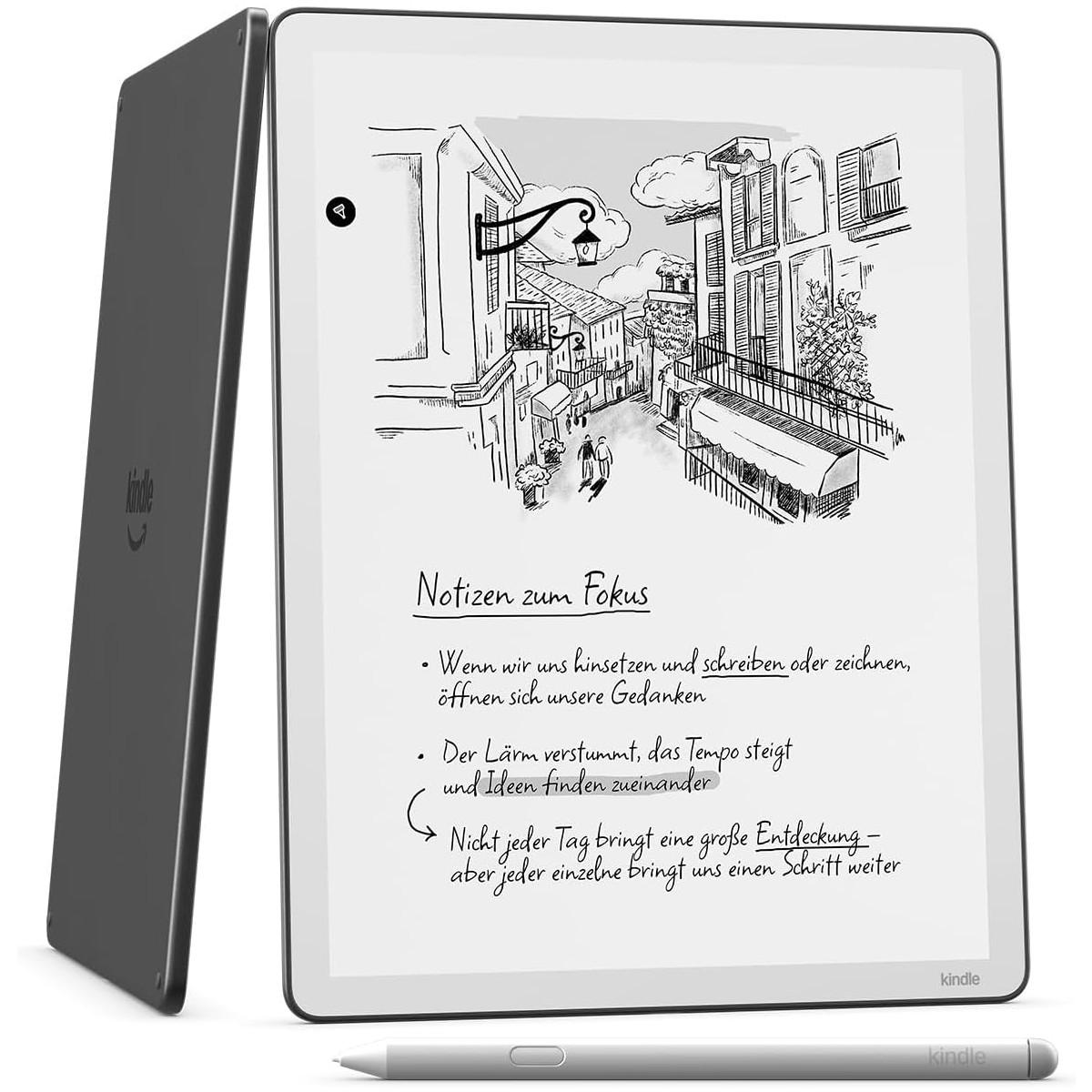
Amazon Kindle Scribe, 27,9 cm (11"), E Paper, AZW, AZW3, DOC, DOCX, EPUB, HTML, MOBI, PDF, PRC, RTF, TXT, AAX, BMP, GIF, JPEG, PNG, 64 GBLadegerät (EU-Vorgaben für einheitliche Ladegeräte, RL 2022/2380): Ladegerät im Lieferumfang: nicht enthalten . Ladeleistung des Geräts: 3-15 WWo Ideen wachsen Realistisches Schreibgefühl und blitzschnelle Notizen. Das Design des Kindle Scribe verbessert die Ergonomie und Reaktionszeit und sorgt so für komfortables Schreiben und Lesen. Das gestochen scharfe, kontrastreiche 11-Zoll-Display mit automatisch anpassendem Frontlicht ermöglicht dir fokussiertes Arbeiten. Nutze die KI, um zu suchen, zusammenzufassen, zu überarbeiten und neue Erkenntnisse aus deinen Notizbüchern zu gewinnen - das alles ohne Ablenkung durch Benachrichtigungen oder soziale Medien.Auf einen BlickBildschirmdiagonale27,9 cm (11")TouchscreenjaTechnologieE PaperUnterstützte DokumentenformateAZW, AZW3, DOC, DOCX, EPUB, HTML, MOBI, PDF, PRC, RTF, TXTUnterstützte AudioformateAAXUnterstützte BildformateBMP, GIF, JPEG, PNGInterne Speicherkapazität64 GBUSB-SteckerUSB Typ-CProduktbeschreibungGerade gedacht und schon geschrie565,64 €*Versand: 0,00 €Sichere Weiterleitung zum Anbieter
-
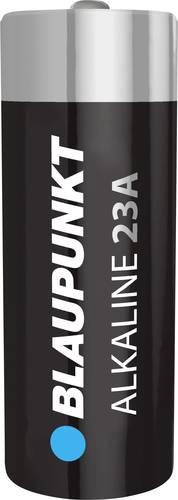
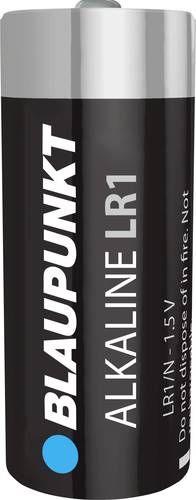
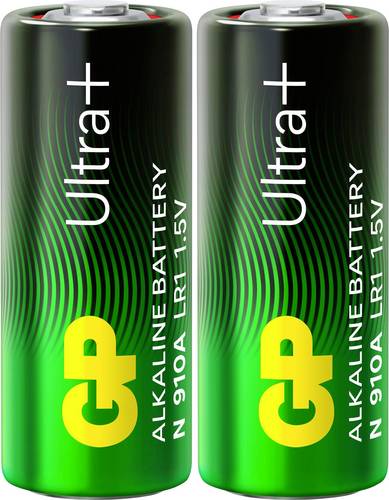
GP GPSUP910AB Spezial-Batterie Alkali-Mangan 1.5VDie GP Ultra+ 910A High Voltage Batterie liefert zuverlässige und leistungsstarke Energie für Ihre Alltagsgeräte. Durch doppelten Auslaufschutz bleibt die Batterie sicher in der Anwendung und hält bis zu 3 Jahre* bei richtiger Lagerung. Sie ist außerdem quecksilberfrei. Ideal für Autoschlüssel Fernbedienungen, Kameraausrüstung, Garagentoröffner und andere kompakte elektronische Geräte. Überall wo GP Batterien sind, dort ist Energie, auf die Sie vertrauen können. Alternative Bezeichnungen für die 910A Batterie sind: LR1, N, E90 und MN9100. *Kühl und trocken lagern.5,95 €*Versand: 5,95 €Sichere Weiterleitung zum Anbieter
-
Wie kann ich eine DOCX Datei in PDF umwandeln?
Um eine DOCX-Datei in PDF umzuwandeln, gibt es mehrere Möglichkeiten. Eine einfache Methode ist die Verwendung von Online-Konvertern wie Smallpdf, ILovePDF oder Online2PDF. Diese Websites ermöglichen es dir, deine DOCX-Datei hochzuladen und in wenigen Sekunden in eine PDF-Datei umzuwandeln. Eine andere Möglichkeit ist die Verwendung von Software wie Microsoft Word oder Adobe Acrobat, die die Funktion zum Exportieren von DOCX-Dateien in PDF-Dateien bieten. Du kannst auch spezielle Konvertierungsprogramme wie PDFelement oder PDF Converter verwenden, um DOCX-Dateien in PDF umzuwandeln. Stelle sicher, dass das Layout und die Formatierung deiner Datei nach der Konvertierung korrekt sind, um sicherzustellen, dass keine Informationen verloren gehen. **
-
Wie kann ich eine DOCX Datei in eine PDF Datei umwandeln?
Um eine DOCX-Datei in eine PDF-Datei umzuwandeln, gibt es verschiedene Möglichkeiten. Eine einfache Methode ist die Verwendung von Online-Konvertern wie Smallpdf, Zamzar oder Online2PDF. Diese Websites ermöglichen es, die DOCX-Datei hochzuladen und in wenigen Schritten in eine PDF-Datei umzuwandeln. Alternativ können Sie auch spezielle Software wie Microsoft Word oder Adobe Acrobat verwenden, um die Datei direkt in das gewünschte Format zu konvertieren. Eine weitere Möglichkeit ist die Verwendung von kostenlosen Tools wie LibreOffice oder OpenOffice, die es ermöglichen, DOCX-Dateien zu öffnen und als PDF zu speichern. Es gibt also verschiedene Wege, um eine DOCX-Datei in eine PDF-Datei umzuwandeln - je nach Ihren Vorlieben und Anforderungen. **
-
Wie kann man eine PDF-Datei in eine DOCX-Datei umwandeln?
Es gibt verschiedene Möglichkeiten, eine PDF-Datei in eine DOCX-Datei umzuwandeln. Eine Möglichkeit ist die Verwendung von Online-Konverter-Tools, bei denen man die PDF-Datei hochladen und in das gewünschte Format konvertieren kann. Eine andere Möglichkeit ist die Verwendung von spezieller Software, die eine Konvertierung direkt auf dem eigenen Computer ermöglicht. **
-
Warum verschiebt sich alles bei der Umwandlung von DOCX in PDF?
Beim Umwandeln von DOCX in PDF kann es zu Verschiebungen kommen, da die beiden Dateiformate unterschiedliche Strukturen und Formatierungsmöglichkeiten haben. Beispielsweise können Schriftarten, Absatzformatierungen oder Seitenlayout anders interpretiert werden. Es ist daher ratsam, das resultierende PDF-Dokument zu überprüfen und gegebenenfalls Anpassungen vorzunehmen, um die gewünschte Darstellung zu erreichen. **

Ist es schlimm, die Schülerpraktikumsbewerbung als DOCX anstatt als PDF zu versenden?
Es ist generell empfehlenswert, Bewerbungsunterlagen als PDF zu versenden, da dieses Format die Formatierung und den Inhalt der Datei beibehält und auf verschiedenen Geräten einheitlich angezeigt wird. Das DOCX-Format kann hingegen zu Problemen führen, wenn der Empfänger eine andere Version von Microsoft Word verwendet oder ein anderes Textverarbeitungsprogramm nutzt. Es ist daher ratsam, die Bewerbung als PDF zu speichern und zu versenden, um sicherzustellen, dass sie korrekt angezeigt wird. **
Wie kann ich ein Word-Dokument gleichzeitig als PDF und DOCX speichern?
Um ein Word-Dokument gleichzeitig als PDF und DOCX zu speichern, können Sie die Funktion "Speichern unter" verwenden. Wählen Sie als Dateityp "PDF" aus und geben Sie einen Dateinamen ein. Klicken Sie dann auf "Speichern". Anschließend können Sie erneut auf "Speichern unter" gehen, den Dateityp auf "Word-Dokument" ändern und erneut speichern. So haben Sie sowohl eine PDF- als auch eine DOCX-Version des Dokuments. **
Top-Angebote
Produkte zum Begriff Docx-to-Pdf:
-
Aiseesoft PDF to Image ConverterDas beste PDF zu Bild Konverter-Tool zu konvertieren PDF zu JPEG, PNG, GIF, BMP, TGA, PPM, TIFF und JPEG 2000 mit brillanten Batch-Konvertierung Funktion und super schnelle Geschwindigkeit. Konvertieren Sie einfach PDF Aiseesoft PDF to Image Converter ist in der Lage, PDF-Dateien in eine Vielzahl von Bilddateien mit hoher Qualität umzuwandeln. Mit diesem All-in-One PDF zu Bild Konvertierungstool, können Sie leicht die PDF-Datei in JPEG, PNG, GIF, BMP, TGA, PPM, TIFF und JPEG 2000 umwandeln. Legen Sie den zu konvertierenden Seitenbereich frei fest Sie können alle Seiten oder mehrere Seiten Ihrer PDF-Dateien für die Konvertierung auswählen. In der Option "Bereich" können Sie Seitenzahlen oder durch Kommata getrennte Seitenbereiche eingeben. Außerdem bietet es Ihnen ein Vorschaufenster, so dass Sie die Ziel-PDF-Seiten bequem ansehen und auswählen können. Machen Sie die Ausgabebilder bequem für professionelle Bildbearbeitungssoftware bearbeitbar Mit diesem intelligenten Programm zur Umwandlung von PDF in Bilder können Sie PDF-Dateien in einige Bildformate wie PNG, JPEG und andere konvertieren, die mit Adobe Photoshop, Pixlr, GIMP, Serif PhotoPlus X8, iPiccy und anderen professionellen Bildbearbeitungsprogrammen kompatibel sind. Einfaches Anpassen des erwarteten Bildeffekts Mit dieser Software zur Konvertierung von PDF in Bilder können Sie die Bildgröße (Pixel/Auflösung) und die Farbe (Monochrom/Graustufen/Farbig) nach Ihren Wünschen einstellen, damit Sie individuelle Bilder erstellen können. Für die Ausgabe von Bildern im JPEG-Format können Sie die Qualität an Ihre Bedürfnisse anpassen. Und für das GIF- und TIFF-Format können Sie die Option "Mehrseitig" wählen, um die Ausgabebilder in einer einzigen Datei zu speichern; auch für das GIF-Format können Sie die Abspielgeschwindigkeit für mehrere Seiten einstellen; Sie können sogar die Komprimierung für die Ausgabe im TIFF-Format wählen. Grundlegende Funktionen Unterstützt Batch-Konvertierung Sie können mehr als eine PDF-Datei importieren und verschiedene Bildformate gleichzeitig ausgeben. Vorschau der PDF-Quelldatei Sie können die PDF-Datei Seite für Seite im Vorschaufenster ansehen. Anpassen der Ausgabeeinstellungen Neben vielen Ausgabeformaten können Sie wählen, ob die konvertierte Datei im Quellordner oder in einem benutzerdefinierten Zielordner abgelegt werden soll. Automatisch auf Aktualisierungen prüfen In den Einstellungen können Sie festlegen, dass automatisch jeden Tag/Woche/Monat nach Aktualisierungen gesucht werden soll. Wie verwendet man PDF to Image Converter? Step 1. Launch PDF to Image Converter and click "Add File" to upload the PDF files you want to convert. Step 2. Click "Rename" to set the output PDF name. Then click "Output Format" to select the output image file format. Step 3. Click "Convert PDF" button to convert your PDF files to image file. Systemvorraussetzungen Betriebsystem: Windows 10/8/7 Intel Prozessor; 512MB RAM, Super VGA (800×600)Auflösung, 16-bit Grafikkarte oder höher Hinweis: Lebenslange Lizenz: Nach der Bestellung erhalten Sie eine Lizenz, mit der Sie das Produkt ein Leben lang nutzen können. Alle während des Zahlungsvorgangs ausgetauschten Daten sind SSL-verschlüsselt. Nach Abschluss der Bestellung wird die Registrierungsinformation automatisch an Ihre E-Mail-Adresse gesendet. Unsere Produkte sind 100% virenfrei und unterstützen kostenlose Updates. Benötigen Sie mehrere Lizenzen? Ist die Bestellung fehlgeschlagen? Bitte kontaktieren Sie uns per E-Mail24,95 €*Versand: 0,00 €Sichere Weiterleitung zum Anbieter
-
Aiseesoft Mac PDF to Image ConverterDie professionelle Software zur Umwandlung von PDF in Bilder, die PDF in JPEG, PNG, GIF, BMP, TGA, PPM, TIFF und JPEG 2000 mit hoher Ausgabequalität und schneller Geschwindigkeit umwandeln kann. PDF in JPG, PNG, GIF und weitere Bildformate auf dem Mac konvertieren Wie konvertiert man PDF in JPG? Verwenden Sie diesen Mac PDF to Image Converter. Er unterstützt die Konvertierung von PDF in JPEG auf dem Mac, so dass Sie diesen PDF-Dateikonverter als PDF-zu-JPEG-Konverter betrachten können. Außerdem werden verschiedene Bildformate unterstützt, darunter PNG, GIF, BMP, TGA, PPM, JPEG2000 und TIFF. Dann können die Benutzer das Ausgabebild mit gängigen Bildbetrachtern und tragbaren Geräten problemlos genießen. Ausgewählte oder alle PDF-Seiten auf dem Mac ändern Wenn Sie eine PDF-Datei mit vielen Seiten haben und nur ein paar Seiten umwandeln möchten, können Sie das mit dem Programm tun. Wie können Sie das tun? Mit dieser Mac-Version von PDF to image können Sie einen beliebigen Teil der PDF-Quelldatei exportieren, indem Sie bestimmte Seiten auswählen, und diese als JPG/PNG/GIF und mehr auf dem Mac speichern. Natürlich können Sie ein PDF in ein Bild konvertieren, wie Sie möchten. Diese Anwendung unterstützt auch die Stapelkonvertierung. Sie ermöglicht es den Benutzern, mehrere PDF-Dateien mit nur einer Konvertierung zu konvertieren. Ausgabeeinstellungen anpassen Dieser erstaunliche Mac PDF to Image Converter ermöglicht es Benutzern auch, die Ausgabeeinstellungen zu ändern. Sie können die Pixel- und DPI-Größe oder die Bildfarbe für alle Ausgabebilder einstellen und die Option "Mehrseiten" für die Formate GIF und TIFF wählen. Sie können sogar die Qualität für das JPEG-Format und die Kompression für das TIFF-Format einstellen. Konvertierte Bilder nach Belieben bearbeiten Manchmal mag man Bilder lieber als PDF-Dateien und möchte daher PDF in Bilder umwandeln, um die Bilder in Bildbearbeitungsprogrammen zu bearbeiten. Zum Beispiel können Benutzer PDF in TIFF konvertieren, um die TIFF-Bilddatei in Adobe Photoshop CS/CC oder GIMP zu bearbeiten. Mit dieser App zur Umwandlung von PDF in Bilder können Mac-Anwender die konvertierte JPEG/PNG/GIF/JPEG2000/BMP/TIFF-Datei in Adobe Photoshop CS/CC, GIMP, Affinity Photo, Sketch, Pixlr.com usw. bearbeiten. Wie man Mac PDF to Image Converter verwendet Schritt 1. Starten Sie Mac PDF to Image Converter und klicken Sie auf "Datei hinzufügen", um die PDF-Dateien hochzuladen, die Sie konvertieren möchten. Schritt 2. Klicken Sie auf "Output Format", um das passende Ausgabeformat aus der Dropdown-Liste zu wählen. Klicken Sie auf "Umbenennen", um den Namen der Ausgabe-PDF-Datei festzulegen. Schritt 3 . Klicken Sie auf die Schaltfläche "PDF konvertieren", um Ihre PDF-Dateien in Bilddateien auf dem Mac zu konvertieren. Systemvorraussetzungen Betriebsystem: Mac OS X 10.7 oder höher Intel Prozessor; 512MB RAM, Super VGA (800×600)Auflösung, 16-bit Grafikkarte oder höher Hinweis: Lebenslange Lizenz: Nach der Bestellung erhalten Sie eine Lizenz, mit der Sie das Produkt ein Leben lang nutzen können. Alle während des Zahlungsvorgangs ausgetauschten Daten sind SSL-verschlüsselt. Nach Abschluss der Bestellung wird die Registrierungsinformation automatisch an Ihre E-Mail-Adresse gesendet. Unsere Produkte sind 100% virenfrei und unterstützen kostenlose Updates. Benötigen Sie mehrere Lizenzen? Ist die Bestellung fehlgeschlagen? Bitte kontaktieren Sie uns per E-Mail19,95 €*Versand: 0,00 €Sichere Weiterleitung zum Anbieter
-
Amazon Kindle Scribe, 27,9 cm (11"), E Paper, AZW, AZW3, DOC, DOCX, EPUB, HTML, MOBI, PDF, PRC, RTF, TXT, AAX, BMP, GIF, JPEG, PNG, 64 GBLadegerät (EU-Vorgaben für einheitliche Ladegeräte, RL 2022/2380): Ladegerät im Lieferumfang: nicht enthalten . Ladeleistung des Geräts: 3-15 WWo Ideen wachsen Realistisches Schreibgefühl und blitzschnelle Notizen. Das Design des Kindle Scribe verbessert die Ergonomie und Reaktionszeit und sorgt so für komfortables Schreiben und Lesen. Das gestochen scharfe, kontrastreiche 11-Zoll-Display mit automatisch anpassendem Frontlicht ermöglicht dir fokussiertes Arbeiten. Nutze die KI, um zu suchen, zusammenzufassen, zu überarbeiten und neue Erkenntnisse aus deinen Notizbüchern zu gewinnen - das alles ohne Ablenkung durch Benachrichtigungen oder soziale Medien.Auf einen BlickBildschirmdiagonale27,9 cm (11")TouchscreenjaTechnologieE PaperUnterstützte DokumentenformateAZW, AZW3, DOC, DOCX, EPUB, HTML, MOBI, PDF, PRC, RTF, TXTUnterstützte AudioformateAAXUnterstützte BildformateBMP, GIF, JPEG, PNGInterne Speicherkapazität64 GBUSB-SteckerUSB Typ-CProduktbeschreibungGerade gedacht und schon geschrie565,64 €*Versand: 0,00 €Sichere Weiterleitung zum Anbieter
-
Wie kann ich PDF in docx umwandeln?
Möchtest du wissen, wie du ein PDF-Dokument in das Word-Format (.docx) umwandeln kannst? Es gibt verschiedene Online-Tools und Softwareprogramme, die diese Konvertierung durchführen können. Du kannst z.B. Online-Konverter wie Smallpdf, Zamzar oder Adobe Acrobat verwenden. Alternativ kannst du auch spezielle Software wie PDFelement, Nitro PDF oder Microsoft Word selbst nutzen, um PDFs in das Word-Format umzuwandeln. Hast du bereits eine bestimmte Methode im Sinn oder benötigst du weitere Informationen dazu? **
-
Was ist der Unterschied zwischen PDF und DOCX?
PDF und DOCX sind verschiedene Dateiformate für Dokumente. PDF steht für Portable Document Format und ist ein plattformunabhängiges Format, das das Layout und die Formatierung eines Dokuments beibehält, unabhängig vom Betriebssystem oder der Software, mit der es geöffnet wird. DOCX steht für Microsoft Word Document und ist das Standardformat für Dokumente, die mit Microsoft Word erstellt wurden. Es enthält zusätzlich zu Text auch Formatierungselemente wie Schriftart, Farben und Bilder. **
-
Wie kann ich eine DOCX Datei in PDF umwandeln?
Um eine DOCX-Datei in PDF umzuwandeln, gibt es mehrere Möglichkeiten. Eine einfache Methode ist die Verwendung von Online-Konvertern wie Smallpdf, ILovePDF oder Online2PDF. Diese Websites ermöglichen es dir, deine DOCX-Datei hochzuladen und in wenigen Sekunden in eine PDF-Datei umzuwandeln. Eine andere Möglichkeit ist die Verwendung von Software wie Microsoft Word oder Adobe Acrobat, die die Funktion zum Exportieren von DOCX-Dateien in PDF-Dateien bieten. Du kannst auch spezielle Konvertierungsprogramme wie PDFelement oder PDF Converter verwenden, um DOCX-Dateien in PDF umzuwandeln. Stelle sicher, dass das Layout und die Formatierung deiner Datei nach der Konvertierung korrekt sind, um sicherzustellen, dass keine Informationen verloren gehen. **
-
Wie kann ich eine DOCX Datei in eine PDF Datei umwandeln?
Um eine DOCX-Datei in eine PDF-Datei umzuwandeln, gibt es verschiedene Möglichkeiten. Eine einfache Methode ist die Verwendung von Online-Konvertern wie Smallpdf, Zamzar oder Online2PDF. Diese Websites ermöglichen es, die DOCX-Datei hochzuladen und in wenigen Schritten in eine PDF-Datei umzuwandeln. Alternativ können Sie auch spezielle Software wie Microsoft Word oder Adobe Acrobat verwenden, um die Datei direkt in das gewünschte Format zu konvertieren. Eine weitere Möglichkeit ist die Verwendung von kostenlosen Tools wie LibreOffice oder OpenOffice, die es ermöglichen, DOCX-Dateien zu öffnen und als PDF zu speichern. Es gibt also verschiedene Wege, um eine DOCX-Datei in eine PDF-Datei umzuwandeln - je nach Ihren Vorlieben und Anforderungen. **
Ähnliche Suchbegriffe für Docx-to-Pdf
-
GP GPSUP910AB Spezial-Batterie Alkali-Mangan 1.5VDie GP Ultra+ 910A High Voltage Batterie liefert zuverlässige und leistungsstarke Energie für Ihre Alltagsgeräte. Durch doppelten Auslaufschutz bleibt die Batterie sicher in der Anwendung und hält bis zu 3 Jahre* bei richtiger Lagerung. Sie ist außerdem quecksilberfrei. Ideal für Autoschlüssel Fernbedienungen, Kameraausrüstung, Garagentoröffner und andere kompakte elektronische Geräte. Überall wo GP Batterien sind, dort ist Energie, auf die Sie vertrauen können. Alternative Bezeichnungen für die 910A Batterie sind: LR1, N, E90 und MN9100. *Kühl und trocken lagern.5,95 €*Versand: 5,95 €Sichere Weiterleitung zum Anbieter
-
Praxis-Handbuch Innendämmung mit E-Book (PDF)Praxis-Handbuch Innendämmung mit E-Book (PDF) , Innendämmungen sind beim Bauen im Bestand oft die einzige Möglichkeit vorhandene Gebäude nachträglich zu dämmen. Sie erfordern in Planung, Bemessung und Ausführung ein spezifisches Fachwissen und sind deutlich komplexer als Außendämmungen. Zudem werden Innendämmungen häufig mit Bauschäden in Verbindung gebracht, insbesondere mit Feuchte- und Schimmelpilzschäden. Das Praxishandbuch erläutert die verschiedenen Innendämmsysteme im Detail. Vor- und Nachteile sowie die Eignung für verschiedene Anwendungsbereiche und Bestandskonstruktionen werden dargestellt. Anhand von typischen Bestandssituationen und Kriterien hilft das Buch so bei der Auswahl der richtigen Lösung. Zudem helfen Zeichnungen und Fotos zu allen wichtigen Anschlüssen und schwierigen konstruktiven Detailpunkten bei der sicheren, schadenfreien Umsetzung in der Praxis. Die Vorteile: . Das Praxishandbuch zeigt die Einsatzmöglichkeiten aber auch die derzeitigen Grenzen der Innendämmung auf und liefert praktische Empfehlungen zur Ausführung in der Praxis. . Es stellt die verschiedenen Innendämmsysteme im Detail vor und hilft bei der Auswahl der richtigen Lösung. . Hinweise zu häufigen Baufehlern und typischen Schäden sensibilisieren für neuralgische Detailpunkte und erleichtern die Ausführung und Bauüberwachung vor Ort. Aus dem Inhalt: . Grundlegendes zur Innendämmung . Rechtliche Hintergründe und Anforderungen . Bauphysikalische Grundlagen und Randbedingungen . Werkstoffe und Innendämmsysteme . Innendämmsysteme im Detail . Planung und Bemessung . Ausführung . Qualitätssicherung und Monitoring . Praxisbeispiele . Nachhaltigkeit, Lebenszyklus und Gesundheit . Forschung und Entwicklung , Handschuhe, Mützen & Schwämme > Autopflege & Aufbereitung , Auflage: 2. Auflage, Erscheinungsjahr: 202412, Produktform: Kartoniert, Redaktion: Innendämmung e. V., Fachverband, Auflage: 23002, Auflage/Ausgabe: 2. Auflage, Seitenzahl/Blattzahl: 356, Abbildungen: 323 Abbildungen und 72 Karten/Tabellen, Keyword: Bauphysik; Denkmalschutz; EnEV; Energieeffizienz; Energieeinsparung; Wärme- und Schallschutz; Wärmebrücken, Fachschema: Architektur - Baukunst~Bau / Baukunst~Entwurf / Architektur~Architektur / Bauökologie, Nachhaltigkeit, Grüne Architektur~Dämmung - Wärmedämmung~Architekt / Innenarchitekt~Innenarchitektur - Innenarchitekt~Bau / Ökologie~Ökologie / Bauen, Wohnen, Haushalt~Haus / Wohnhaus~Wohnhaus, Fachkategorie: Architektur: berufliche Praxis~Architektur: Öffentliche Einrichtungen, Verwaltungsgebäude~Architektur: Wohngebäude~Architektur: Innenarchitektur, Warengruppe: HC/Bau- und Umwelttechnik, Fachkategorie: Grüne Architektur und grünes Design, Thema: Verstehen, Text Sprache: ger, UNSPSC: 49019900, Warenverzeichnis für die Außenhandelsstatistik: 49019900, Verlag: Müller Rudolf, Verlag: Müller Rudolf, Verlag: RM Rudolf Mller Medien GmbH & Co. KG, Länge: 303, Breite: 218, Höhe: 25, Gewicht: 1475, Produktform: Kartoniert, Genre: Mathematik/Naturwissenschaften/Technik/Medizin, Genre: Mathematik/Naturwissenschaften/Technik/Medizin, Herkunftsland: DEUTSCHLAND (DE), Katalog: deutschsprachige Titel, Katalog: Gesamtkatalog, Katalog: Kennzeichnung von Titeln mit einer Relevanz > 30, Katalog: Lagerartikel, Book on Demand, ausgew. Medienartikel, Relevanz: 0035, Tendenz: -1, Unterkatalog: AK, Unterkatalog: Bücher, Unterkatalog: Hardcover, Unterkatalog: Lagerartikel,159,00 €*Versand: 0,00 €Sichere Weiterleitung zum Anbieter
-
VOB/C Kommentar - Gerüstarbeiten mit E-Book (PDF)VOB/C Kommentar - Gerüstarbeiten mit E-Book (PDF) , Der "VOB/C Kommentar - Gerüstarbeiten" liefert auf Basis der VOB 2016 praxisnahe, leicht verständliche Hinweise zum richtigen Anwenden der ATV. Durch den abschnittsweisen Abdruck der ATV mit Erläuterungen in Wort und Bild sind die Empfehlungen leicht nachzuvollziehen und anzuwenden. , Handschuhe, Mützen & Schwämme > Autopflege & Aufbereitung , Auflage: 7. Auflage, Erscheinungsjahr: 20240920, Produktform: Kartoniert, Redaktion: Bundesverband Gerüstbau e. V., Auflage: 24007, Auflage/Ausgabe: 7. Auflage, Seitenzahl/Blattzahl: 208, Abbildungen: 31 s/w-Abbildungen und 18 Karten/Tabellen, Keyword: Gerüstarbeiten; Normen; VOB/C, Fachschema: Architektur - Baukunst~Bau / Baukunst~Entwurf / Architektur~Bau / Baurecht~Baurecht - Bundesbaurecht, Fachkategorie: Architektur: berufliche Praxis, Warengruppe: HC/Bau- und Umwelttechnik, Fachkategorie: Baurecht, Recht für Ingenieure, UNSPSC: 49019900, Warenverzeichnis für die Außenhandelsstatistik: 49019900, Verlag: Müller Rudolf, Verlag: Müller Rudolf, Verlag: RM Rudolf Mller Medien GmbH & Co. KG, Produktverfügbarkeit: 02, Länge: 168, Breite: 240, Höhe: 15, Gewicht: 630, Produktform: Kartoniert, Genre: Mathematik/Naturwissenschaften/Technik/Medizin, Genre: Mathematik/Naturwissenschaften/Technik/Medizin,99,00 €*Versand: 0,00 €Sichere Weiterleitung zum Anbieter
-
Wie kann man eine PDF-Datei in eine DOCX-Datei umwandeln?
Es gibt verschiedene Möglichkeiten, eine PDF-Datei in eine DOCX-Datei umzuwandeln. Eine Möglichkeit ist die Verwendung von Online-Konverter-Tools, bei denen man die PDF-Datei hochladen und in das gewünschte Format konvertieren kann. Eine andere Möglichkeit ist die Verwendung von spezieller Software, die eine Konvertierung direkt auf dem eigenen Computer ermöglicht. **
-
Warum verschiebt sich alles bei der Umwandlung von DOCX in PDF?
Beim Umwandeln von DOCX in PDF kann es zu Verschiebungen kommen, da die beiden Dateiformate unterschiedliche Strukturen und Formatierungsmöglichkeiten haben. Beispielsweise können Schriftarten, Absatzformatierungen oder Seitenlayout anders interpretiert werden. Es ist daher ratsam, das resultierende PDF-Dokument zu überprüfen und gegebenenfalls Anpassungen vorzunehmen, um die gewünschte Darstellung zu erreichen. **
-
Ist es schlimm, die Schülerpraktikumsbewerbung als DOCX anstatt als PDF zu versenden?
Es ist generell empfehlenswert, Bewerbungsunterlagen als PDF zu versenden, da dieses Format die Formatierung und den Inhalt der Datei beibehält und auf verschiedenen Geräten einheitlich angezeigt wird. Das DOCX-Format kann hingegen zu Problemen führen, wenn der Empfänger eine andere Version von Microsoft Word verwendet oder ein anderes Textverarbeitungsprogramm nutzt. Es ist daher ratsam, die Bewerbung als PDF zu speichern und zu versenden, um sicherzustellen, dass sie korrekt angezeigt wird. **
-
Wie kann ich ein Word-Dokument gleichzeitig als PDF und DOCX speichern?
Um ein Word-Dokument gleichzeitig als PDF und DOCX zu speichern, können Sie die Funktion "Speichern unter" verwenden. Wählen Sie als Dateityp "PDF" aus und geben Sie einen Dateinamen ein. Klicken Sie dann auf "Speichern". Anschließend können Sie erneut auf "Speichern unter" gehen, den Dateityp auf "Word-Dokument" ändern und erneut speichern. So haben Sie sowohl eine PDF- als auch eine DOCX-Version des Dokuments. **
* Alle Preise verstehen sich inklusive der gesetzlichen Mehrwertsteuer und ggf. zuzüglich Versandkosten. Die Angebotsinformationen basieren auf den Angaben des jeweiligen Shops und werden über automatisierte Prozesse aktualisiert. Eine Aktualisierung in Echtzeit findet nicht statt, so dass es im Einzelfall zu Abweichungen kommen kann. ** Hinweis: Teile dieses Inhalts wurden von KI erstellt.